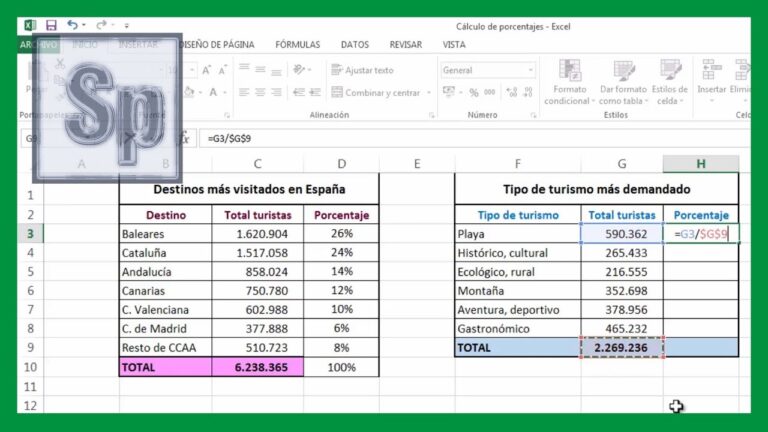
En el mundo de la hoja de cálculo, saber cómo calcular porcentajes es fundamental para analizar datos y tomar decisiones informadas. La fórmula Excel para calcular porcentaje no solo simplifica este proceso, sino que también permite a los usuarios realizar análisis más profundos y precisos. Ya sea que necesites evaluar el rendimiento de ventas, calcular descuentos o analizar estadísticas, dominar esta herramienta te brindará una ventaja significativa en tus tareas diarias. En este artículo, estudiaremos cómo utilizar esta fórmula de manera práctica y te ofreceremos consejos prácticos para optimizar tus resultados.
¿Cuál es la fórmula para calcular el porcentaje en Excel?
Para calcular porcentajes en Excel, se utiliza la fórmula básica de cantidad dividida por total, lo que se expresa como cantidad/total = porcentaje. Esta sencilla ecuación permite obtener el valor porcentual de una cantidad específica respecto a un total. Por ejemplo, si ingresas la fórmula =10/100 en una celda, el resultado será 0,1.
Una vez que tienes el valor decimal, puedes aplicar formato de porcentaje a esa celda para que se visualice de manera más clara. Al hacerlo, el número 0,1 se transformará y mostrará como 10%. Este método es muy práctico y se utiliza frecuentemente para análisis de datos y reportes, facilitando la interpretación de resultados.
¿Cómo se calcula el porcentaje en Excel?
Para calcular un porcentaje en Excel, primero selecciona una celda vacía, como D5. Imagina que tienes un total de 50 personas y quieres saber qué porcentaje representan 20 de ellas. La fórmula te ayudará a realizar esta operación matemática de manera sencilla y práctica.
Una vez que hayas seleccionado la celda, simplemente escribe la fórmula “= (20 / 50) * 100” y presiona Enter. Excel calculará automáticamente el porcentaje por ti, mostrándote que 20 personas son el 40% del total de 50. De esta forma, puedes utilizar la misma metodología para calcular otros porcentajes fácilmente.
¿Cómo se calcula el porcentaje de un valor?
Calcular el porcentaje de un valor es un proceso sencillo que requiere solo unos pocos pasos básicos. Para ilustrarlo, tomemos como ejemplo el cálculo del 15% de 200. Primero, multiplicamos 200 por el porcentaje deseado, en este caso 15, y luego dividimos el resultado entre 100. Esto se expresa como (200 x 15) / 100.
Siguiendo este procedimiento, encontramos que el 15% de 200 es igual a 30. Este método se puede aplicar a cualquier porcentaje y valor, lo que facilita el cálculo de diferentes porcentajes en diversas situaciones cotidianas. Así, entender cómo calcular un porcentaje te brinda una herramienta útil para la toma de decisiones informadas.
Domina el arte de los porcentajes en Excel
Dominar el arte de los porcentajes en Excel es esencial para cualquier profesional que busque optimizar su análisis de datos. Con herramientas como las fórmulas y gráficos, puedes transformar cifras complejas en información clara y visualmente atractiva. Aprender a calcular porcentajes, ya sea para evaluar el rendimiento de ventas o analizar tendencias, te permitirá tomar decisiones informadas y prácticas. Además, al dominar las funciones como PORCENTAJE, TASA y REDONDEAR, podrás presentar tus hallazgos de manera impactante, facilitando la comprensión de los datos en cualquier presentación o informe.
Fórmulas imprescindibles para cálculos precisos
En el mundo de las matemáticas y la ciencia, contar con fórmulas precisas es fundamental para obtener resultados confiables. Las fórmulas no solo simplifican cálculos complejos, sino que también permiten una comprensión más profunda de los principios subyacentes. Desde la geometría hasta la física, cada disciplina tiene su conjunto de ecuaciones esenciales que son imprescindibles para resolver problemas cotidianos y académicos.
Una de las fórmulas más conocidas es el teorema de Pitágoras, que establece la relación entre los lados de un triángulo rectángulo. Esta ecuación no solo es decisivo para estudiantes de matemáticas, sino que también se aplica en diversas áreas como la arquitectura y la ingeniería. Además, otras fórmulas como las de cálculo de áreas y volúmenes son igualmente importantes, ya que permiten medir espacios de manera práctica en proyectos de construcción y diseño.
Por último, dominar estas fórmulas es un paso clave para cualquier persona que desee avanzar en su educación o carrera profesional. La práctica ininterrumpido y la aplicación de estas ecuaciones en situaciones reales fortalecen las habilidades matemáticas y fomentan un pensamiento crítico más agudo. Recordar y aplicar estas fórmulas imprescindibles no solo facilita la resolución de problemas, sino que también abre las puertas a nuevas oportunidades en el mundo académico y laboral.
Mejora tu productividad con técnicas sencillas
Aumentar tu productividad no siempre requiere cambios drásticos en tu rutina diaria. A usual, la clave está en implementar técnicas sencillas que optimicen tu tiempo y esfuerzos. Por ejemplo, la técnica Pomodoro, que consiste en trabajar en bloques de 25 minutos seguidos de breves descansos, puede ayudarte a mantener la concentración y evitar la fatiga. Esta estrategia permite que tu mente se mantenga fresca y te brinda la oportunidad de evaluar tu progreso de manera regular.
Otra táctica eficaz es la priorización de tareas utilizando la matriz de Eisenhower. Al clasificar tus actividades en función de su urgencia e importancia, podrás enfocarte en lo que realmente importa y evitar distracciones innecesarias. Establecer metas claras y alcanzables también contribuye a mantener la motivación. Al adoptar estas técnicas sencillas, no solo mejorarás tu productividad, sino que también disfrutarás de un mayor equilibrio en tu día a día.
Dominar la fórmula de Excel para calcular porcentaje no solo simplifica el análisis de datos, sino que también potencia la toma de decisiones informadas. Con esta herramienta a tu disposición, podrás transformar cifras complejas en información clara y accesible, optimizando tu trabajo y mejorando la eficiencia en tus proyectos. Aprovecha al máximo Excel y lleva tus habilidades al siguiente nivel.